

私は町内会やら地域団体で活動しているので、高齢者の方々と接する機会が多く、自分たちより若いというだけで可愛がってもらっています。いつもありがとうございますw
で、若いというだけでスマホについてよく質問されます。
- この画面にあったアレが消えちゃったのよ
- 昨日まではできたんだけどね、できなくなっちゃったのよ
- こんな通知が来たんだけど、どうしようかね
質問はほとんどが抽象的なので、何がどうなったか・何をどうしたいのかを根気強く確認する必要があります。
そして、ほとんどの方がこう言います。
「何もしていないんだけどねぇ、急にこうなったのよ」
「100%何かしてます、あなたが」と心の中で思いつつ、私は半笑いで「おかしいですね、不思議ですね~」と言いながら問題の解決に尽力するのです。
前置きが愚痴っぽくなってしまいましたが、そんな高齢者からの質問で多いのがLINEに関するものです。今や高齢者もLINEでやり取りをする時代になっています。
先日、「LINEで送られてきた資料(PDFファイル)をパソコンに送りたい」という方がいました。
さて、どうしたものかと若者は考えるのです。
※若者と言ってもアラフィフですがねw
もくじ
【おすすめ】Gmailを使ってスマホとパソコンを連携する
スマホからパソコンにファイルを送る方法は色々ありますが、相手は高齢者でございます。
「クラウドサービスは何か使ってますか?Dropboxとか、GoogleDriveとか?」
「スマホとパソコンをUSBとかで繋いだらスマホの中身が見れるので、必要なファイルをコピーしてください。」
ん?クラウド?ファイナルファンタジーの?
みたいな状態になるので、これらの方法は通用しません。
そこで、私がおすすめするのはGmailを使う方法です。
パソコンとスマホでGmailを利用している高齢者の方も結構いるので、この方法は良いと思ってます。
LINE上のPDFファイルをGmail経由でパソコンに送る手順
※大前提は「同じGmailアドレスをパソコンとスマホで利用している」です
①LINE上にあるパソコンに送りたいPDFファイルの「転送」をタップ
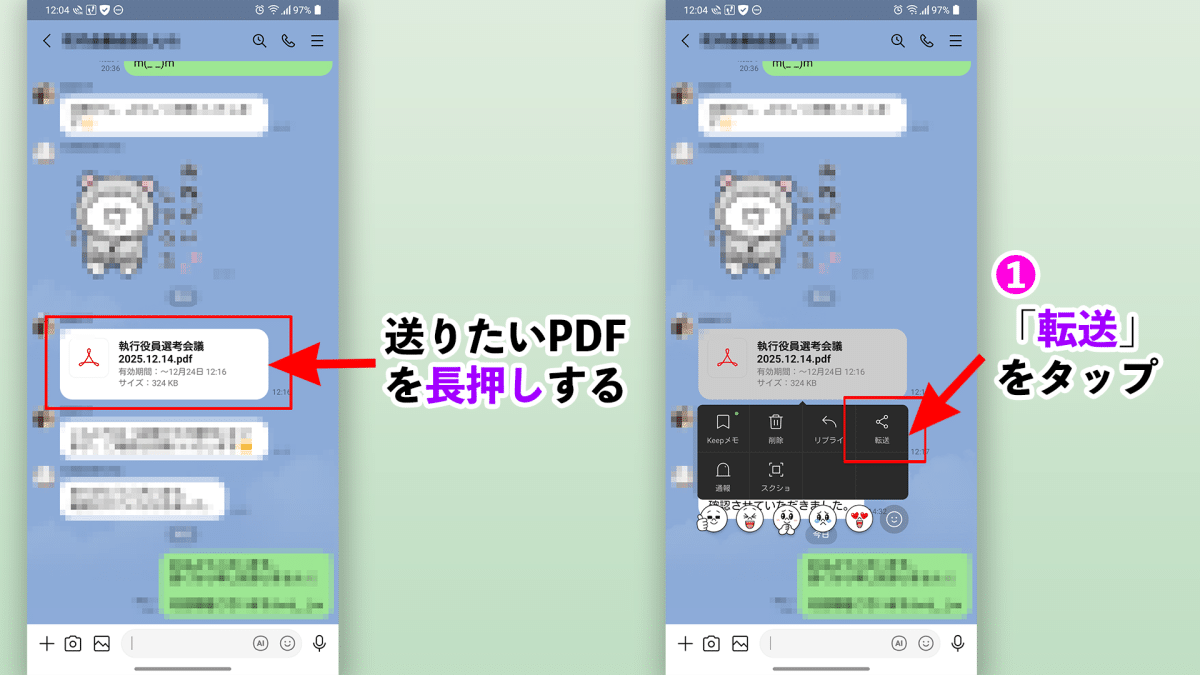
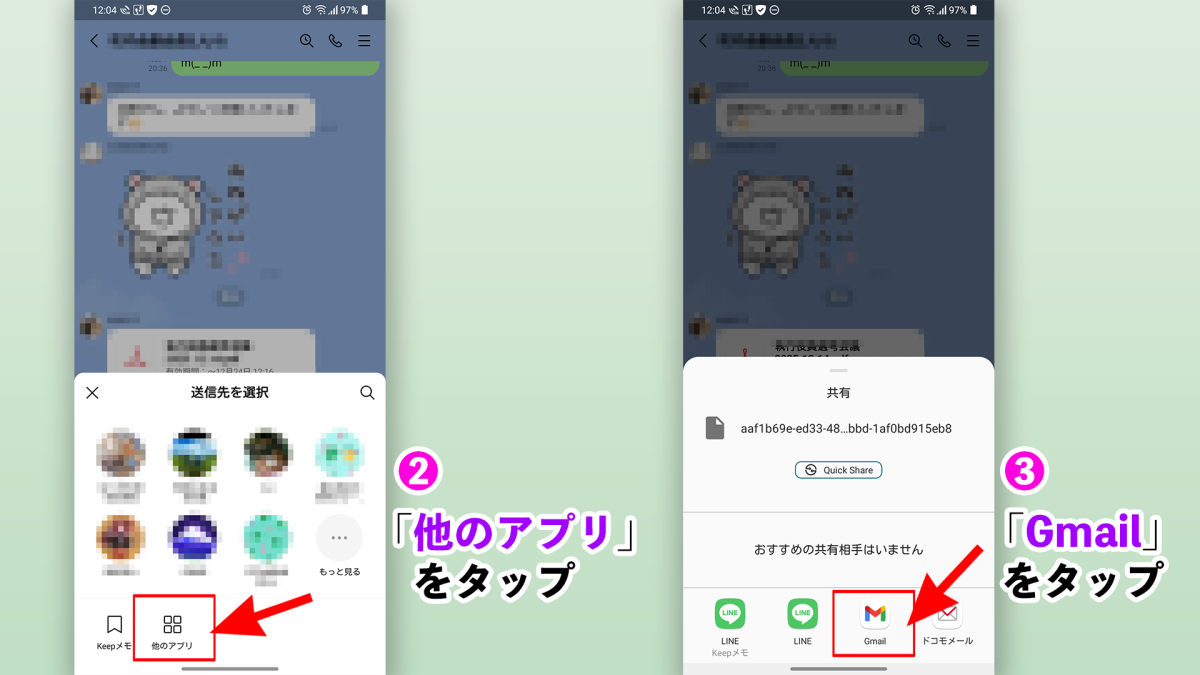
②「他のアプリ」をタップ
③Gmailアプリをタップ
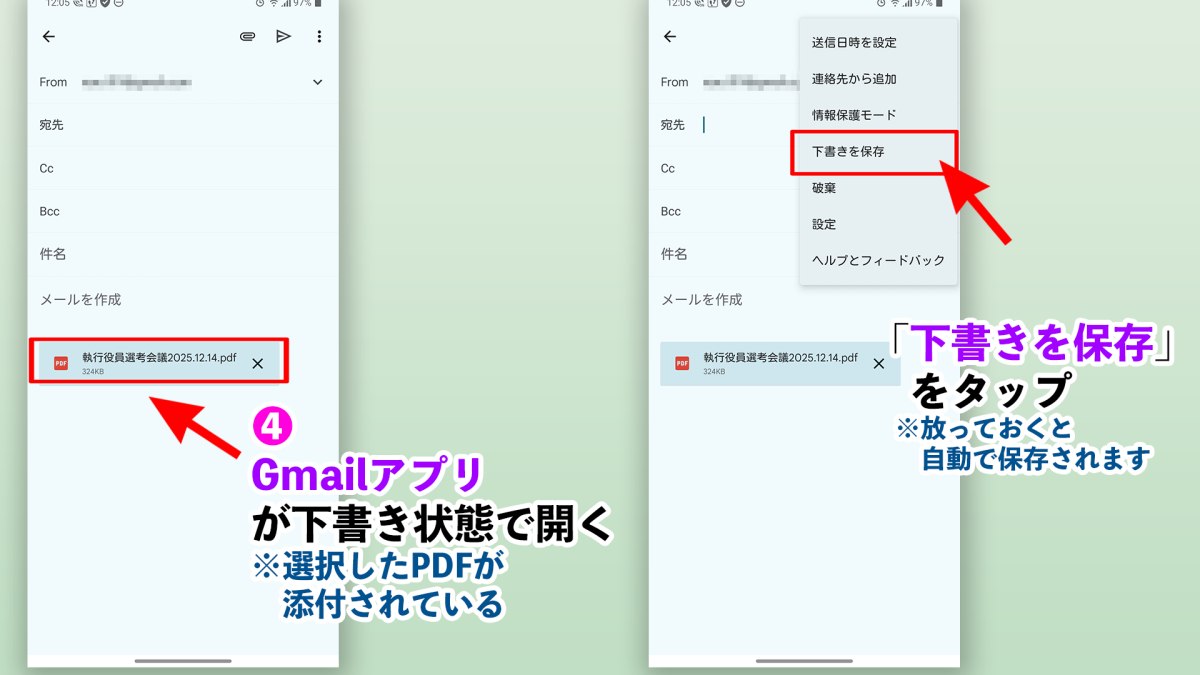
④Gmailアプリが起動し、メールの下書きの状態になるので「下書きを保存」する。もしくは自動で保存される
⑤パソコンでGmailを開く
⑥「下書き」を選択し、先ほど保存したメール下書きをクリック
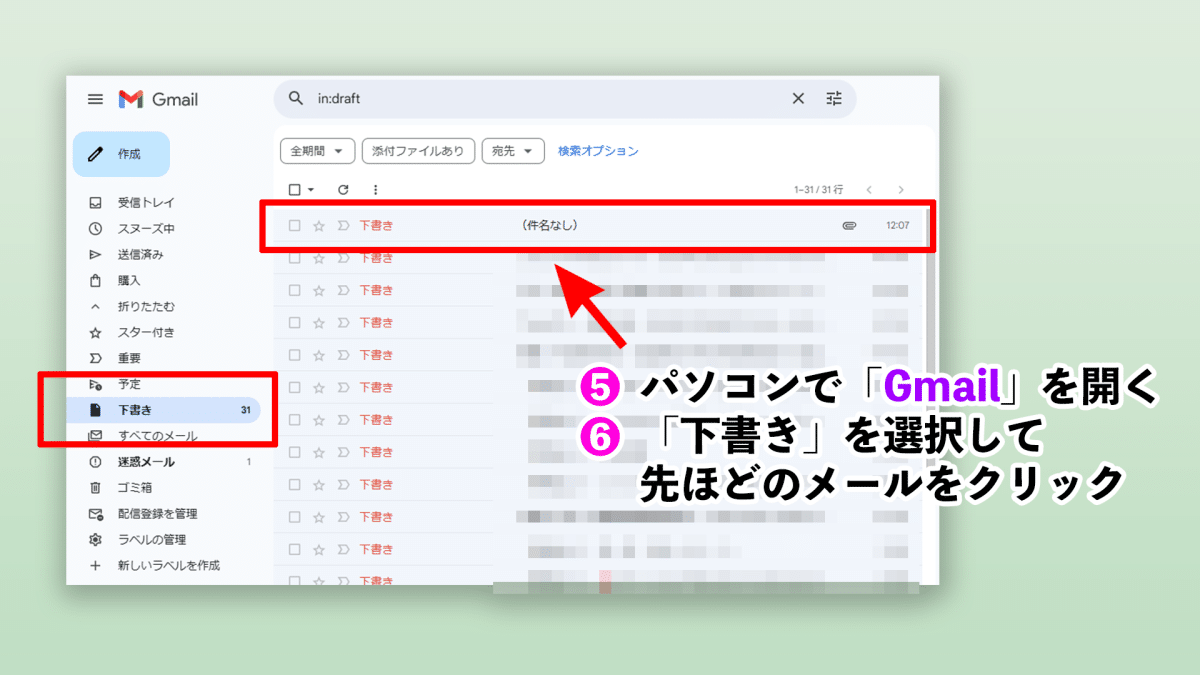
⑦添付されているPDFファイルをパソコンにダウンロードする
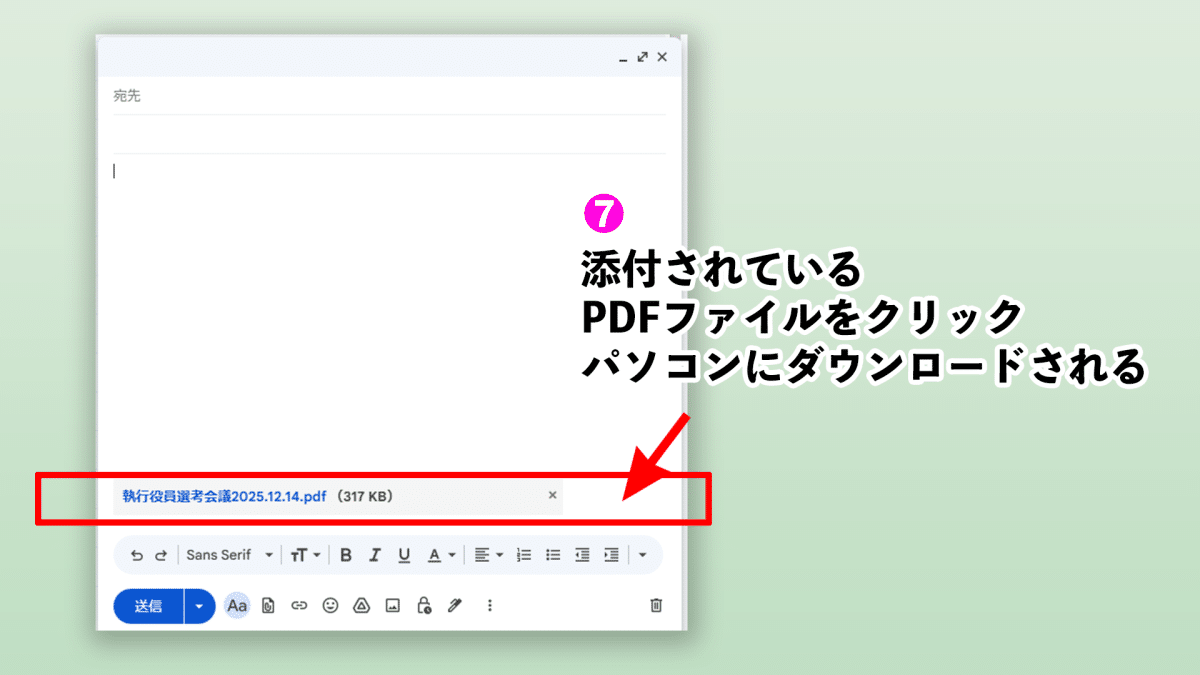
はい、これでスマホ上のPDFファイルをパソコンに送ることができました。もちろんPDFファイル以外の写真・画像ファイル・エクセルファイル・ワードファイルなどなど、メールに添付できるものは何でも送れます。
この方法はLINE上のテキストをパソコンに送ることもできます。同じように転送したいLINE上のテキストを選ぶと、Gmailの下書きの本文として保存されます。
メールで送る必要もなく、下書きを利用した連携方法になります。この方法は普段私も使っていて便利だなぁと思ってます。
Gmailを利用していない高齢者はどうするの?
たしかに、先ほどの方法はGmailを利用していることが前提となっています。
Gmailを利用していない場合、ご自身のメールアドレス宛にメールを送る方法に切り替えます。
手順③のアプリをGmailアプリではなく、お使いのメールアプリを選び、ご自身のメールアドレス宛にメールを送る方法ですね。
「それもよく分からないんじゃが」と言われたら、そっとスマホを受け取り、私宛にメールを送り、私からその方へメールを転送するという方法を取ると思いますw
「そもそもメールアドレスがないんじゃが」と言われたら、今日の天気の話などを持ち出して話題を変えましょう。
そして、そっとその場を離れましょう。
そう、気付かれないように・・・
後ずさりで・・・
無言で・・・
・・・

