

先日からLINE通話(電話)がかかってきても、相手の声が聞こえないという問題が発生していました。
以前にもあったのですが、その際どうやって解決したのかを忘れてしまい、色々とググったり設定を確認したりしたけどダメでした。
LINEの設定で通話テストができるのですが、その時も自分が録音した音声は聞こえない。
しかしながら、LINE以外の普通の電話だとちゃんと相手の声が聞こえるので、スピーカーの問題ではないということになります。
しばらく悶絶した日々を過ごしていたのですが、本日ついに解決しました。これでやっとぐっすり眠れます。
※「LINE(ライン)で音声が聞こえない」「ラインの音が出ない」という方も同じ原因かもしれませんので、是非下記方法を試してみてください。
もくじ
【原因】LINEアプリ自体の音量がゼロになっていた
解決方法は以下。
私のスマホはAndroid・LGの「L-41A」という結構古い機種を使っています。この解決策は違う機種だったりiPhoneだと解決できないかもしれないので、その時は怒らないでね。打たれ弱いからさ、怒らないで。
手順1)LINEアプリを開き、「VOOM」をタップ
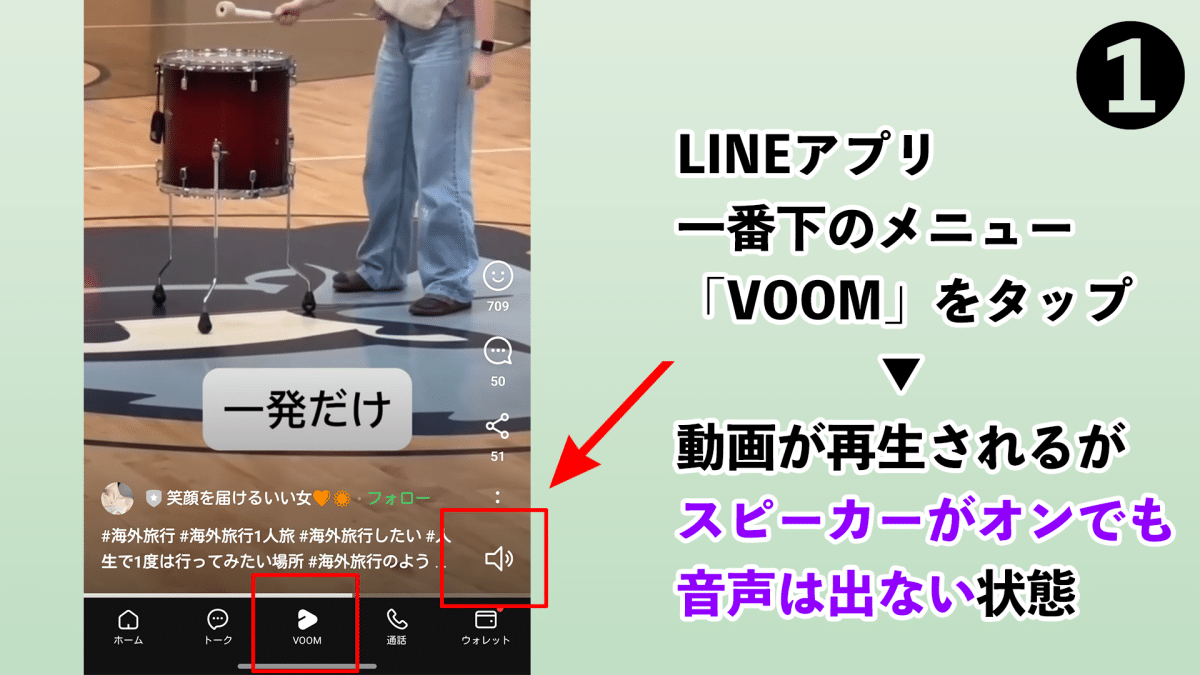
LINEアプリの一番下のメニューの中にある「VOOM」をタップする。
※「VOOM」開くといきなり動画が再生されます、ご注意ください
スマホの音量は上げてあり、動画のスピーカーマークをオンにしても音声は流れない。
手順2)動画が再生されている状態で、スマホの音量キー(+か-)を押す

動画が再生されている状態で、スマホ本体の音量キーを押してください。
※「動画が再生されている状態」というのがポイントになります
音量バーが表示されて、バーの下に表示される「さらに詳細」みたいなマークをタップ。
手順3)LINEの音量を調節するバーが表示される
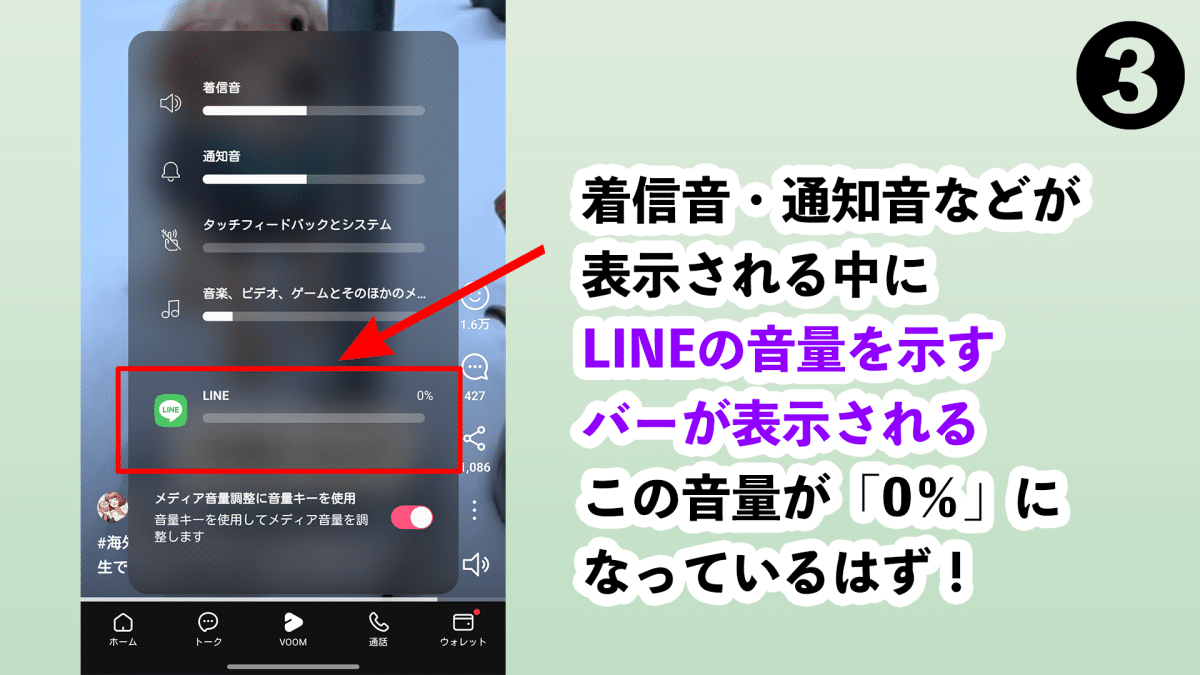
着信音・通知音などが表示される中に、LINEの音量を示すバーが表示されます。
このLINEの音量が「0%」になっているはず!
手順4)LINEの音量を上げる、これでLINE通話で声が聞こえない問題解決
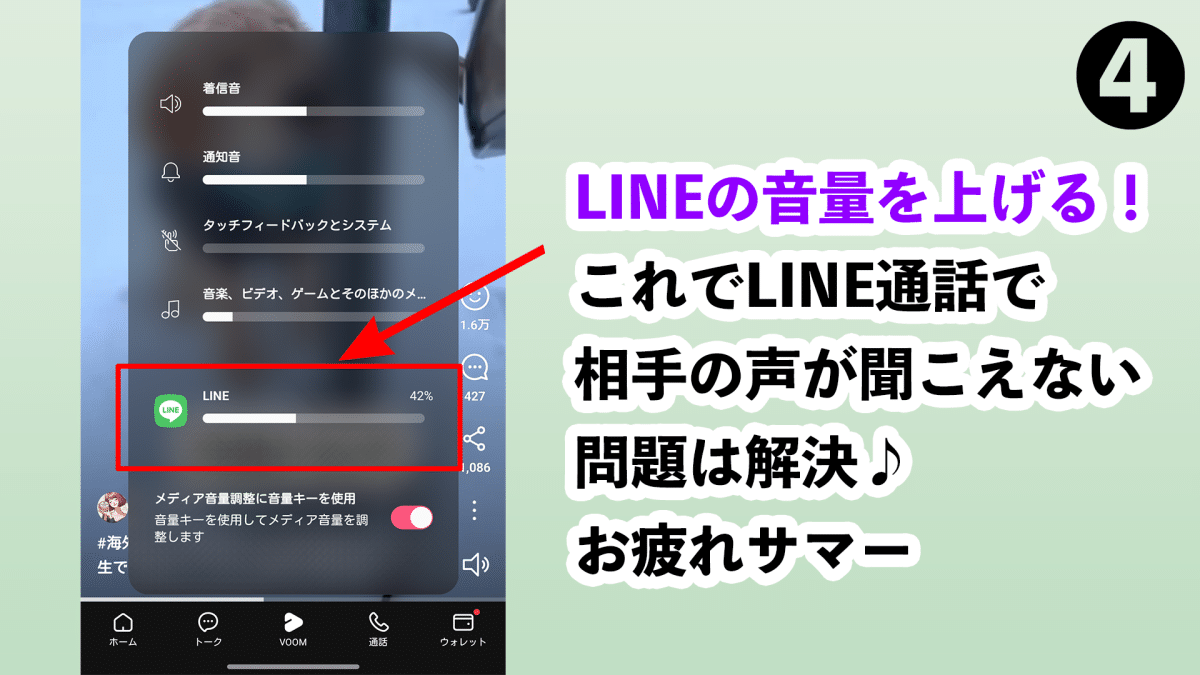
LINEの音量バーを上げる、これで解決です!
このLINEの音量バーはLINE通話中には表示されないのです、なぜか(;´Д`)ナンデヤネン
何かの拍子でこのLINE音量をゼロにしてしまうのだと思います、何の拍子なのかはさっぱり分かりませんが。
とにかく、私はこの方法で解決しましたので、同じようにLINE通話で相手の声が聞こえなくて困っている方は是非試してみてください。
試したけど解決しなかった方法たち
「LINE通話 聞こえない」「LINE通話できない」などで検索すると色々方法が出てきます。
それらの方法で私は解決しなかったのですが、もしかしたらあなたは解決するかもしれないので念のため以下に記載しておきます。
LINEで声が聞こえない問題チェックリスト
接続・ハードウェアの確認
- BluetoothをOFFにする(音声の出力先違いを解消)
- 通話中に本体横の音量ボタン(上)を連打する(受話音量の確認)
- 通話画面で「スピーカー」をON/OFFに切り替える
- 受話口(耳を当てる部分)を掃除する・ケースの干渉を確認する
LINEアプリ内設定の確認
- 「通話テスト」を実行する(設定 > 通話 > 通話テスト)
- 「オーディオモード」を切り替える(設定 > 通話 > 高度な通話設定)
- 「OpenSL ESを使用」をOFFにする(設定 > 通話 > 高度な通話設定)
- 「キャッシュデータ」を削除する
スマホ本体の設定・状態確認
- 起動中の他のアプリ(動画・音楽・ゲーム等)をすべて終了させる
- スマホを再起動する
- 「Googleアシスタント / Siri」の音声待機をオフにする
- 「電池の最適化(低電力モード)」をオフにする
- 「データセーバー」をオフにする
- Wi-FiをOFFにしてモバイル通信(4G/5G)で試す
- 機内モードを一度ONにしてからOFFに戻す
パソコンでもあるあるですが、スマホを再起動するとたいていの事は解決します。
ま、LINE通話で相手の声が聞こえない問題は再起動では治らなかったのですがね・・・
ではでは、以上になります。
この方法が皆さんの役に立ちますように☆彡

